


May 29, 2026
Comment mettre à jour le logiciel de votre Strutt ev¹c : un guide étape par étape
Chez Strutt, notre équipe d'ingénierie travaille constamment en coulisses pour optimiser votre expérience de conduite, ajouter de nouvelles fonctionnalités et garantir que votre ev¹ fonctionne aussi bien et en toute sécurité que possible. Pour tirer le meilleur parti de votre véhicule, il est essentiel de mettre à jour votre logiciel vers la version recommandée par notre équipe de support. Tout comme votre smartphone, votre ev¹ devient plus intelligent avec le temps.
Si une mise à jour est disponible, voici tout ce que vous devez savoir pour mettre à jour votre système et reprendre la route.
La liste de contrôle avant mise à jour
Les mises à jour logicielles sont des révisions majeures du système. Avant d'appuyer sur le bouton de mise à jour, assurez-vous que votre ev¹ est stationné.
- Vérifiez votre connexion : Votre ev¹ a besoin d'une connexion Wi-Fi stable pour télécharger le paquet.
- Vérifiez le niveau de batterie : Assurez-vous que votre véhicule a au moins 50 % de batterie, ou gardez l'appareil en charge.
- Libérez votre emploi du temps : Le processus de mise à jour complet prend environ 30 minutes. Les écrans et systèmes du véhicule seront complètement hors ligne pendant ce temps.
Pas à pas : Comment mettre à jour le firmware de votre Strutt ev¹
Prêt à commencer ? Suivez ces étapes rapides pour mettre à jour votre ev¹.
Étape 1 : Cherchez le menu Informations
Depuis votre écran d'accueil principal, faites glisser vers le bas depuis le haut pour ouvrir le menu d'accès rapide. Appuyez sur le bouton Informations (l'icône avec le "i" dans un cercle).
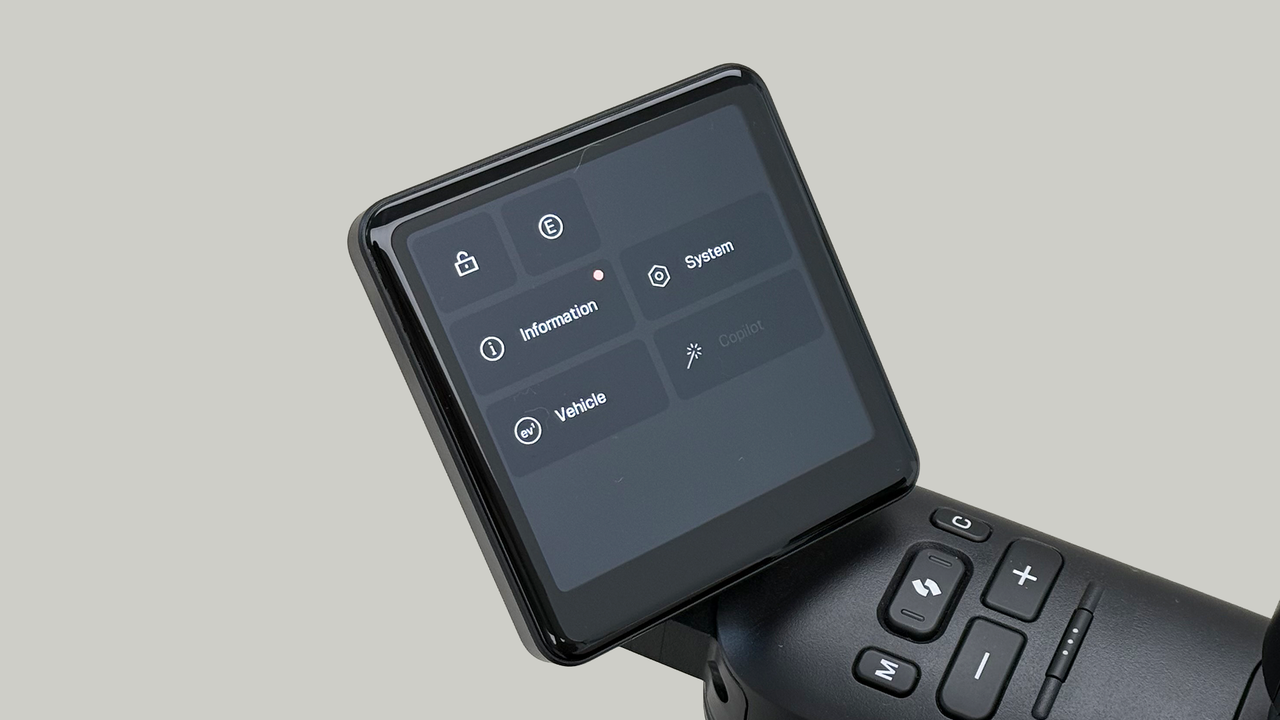
Étape 2 : Vérifiez votre version actuelle
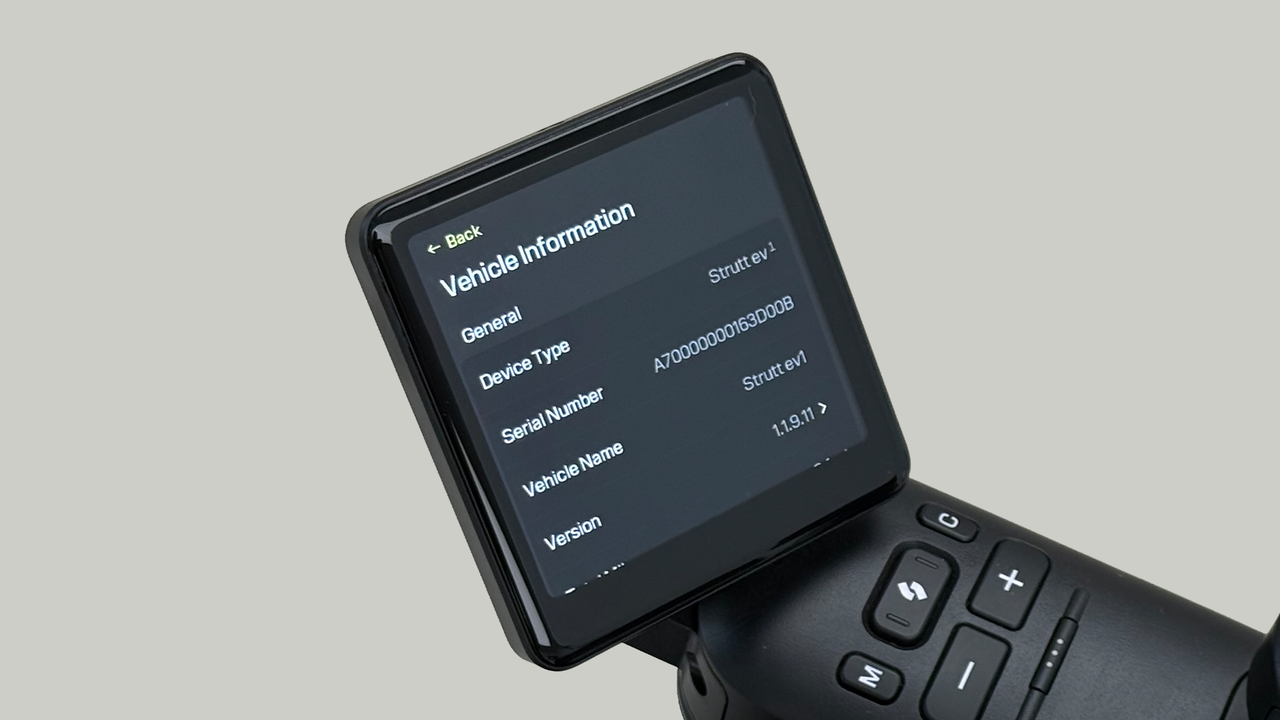
Vous êtes maintenant sur l’écran d’informations du véhicule. Votre numéro de version s’affichera à côté du champ Version. Appuyez dessus pour voir la mise à jour disponible.
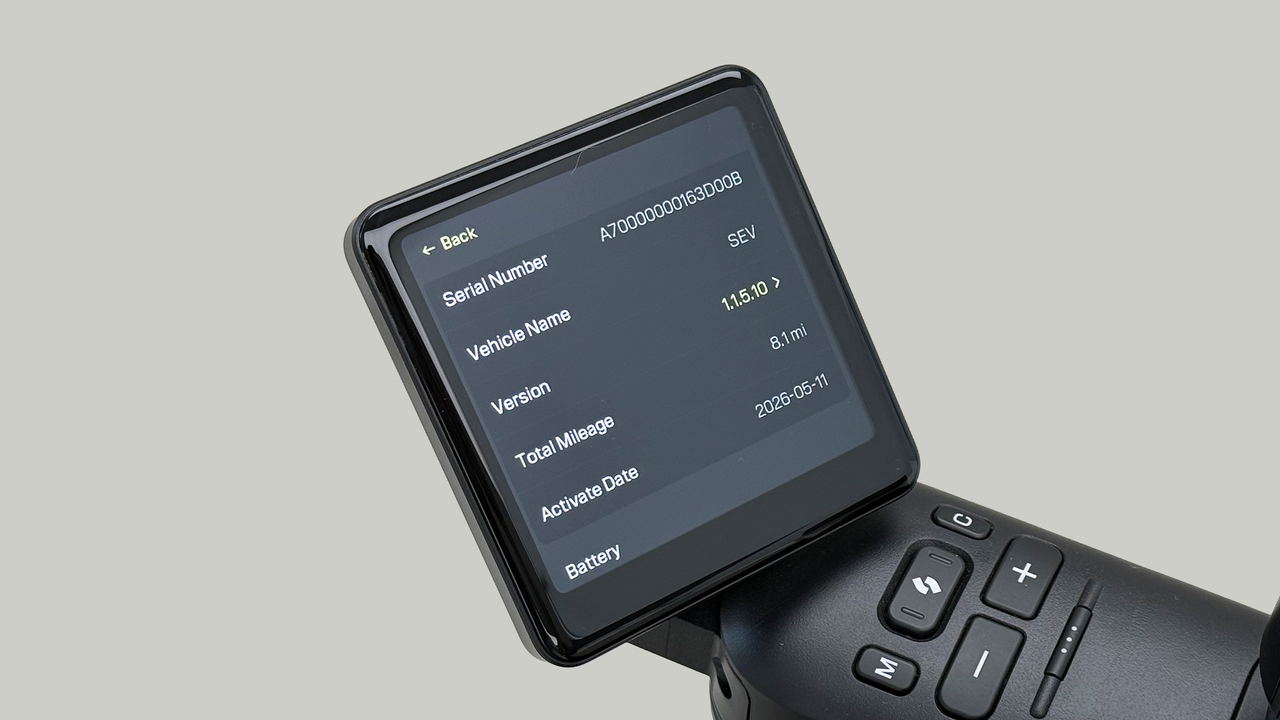
Étape 3 : Lire les informations de mise à jour du système
Appuyez sur le numéro de version sur votre écran pour lire les notes de version. Appuyez sur le bouton jaune Mettre à jour en bas de votre écran pour confirmer le firmware vers lequel vous allez effectuer la mise à jour.
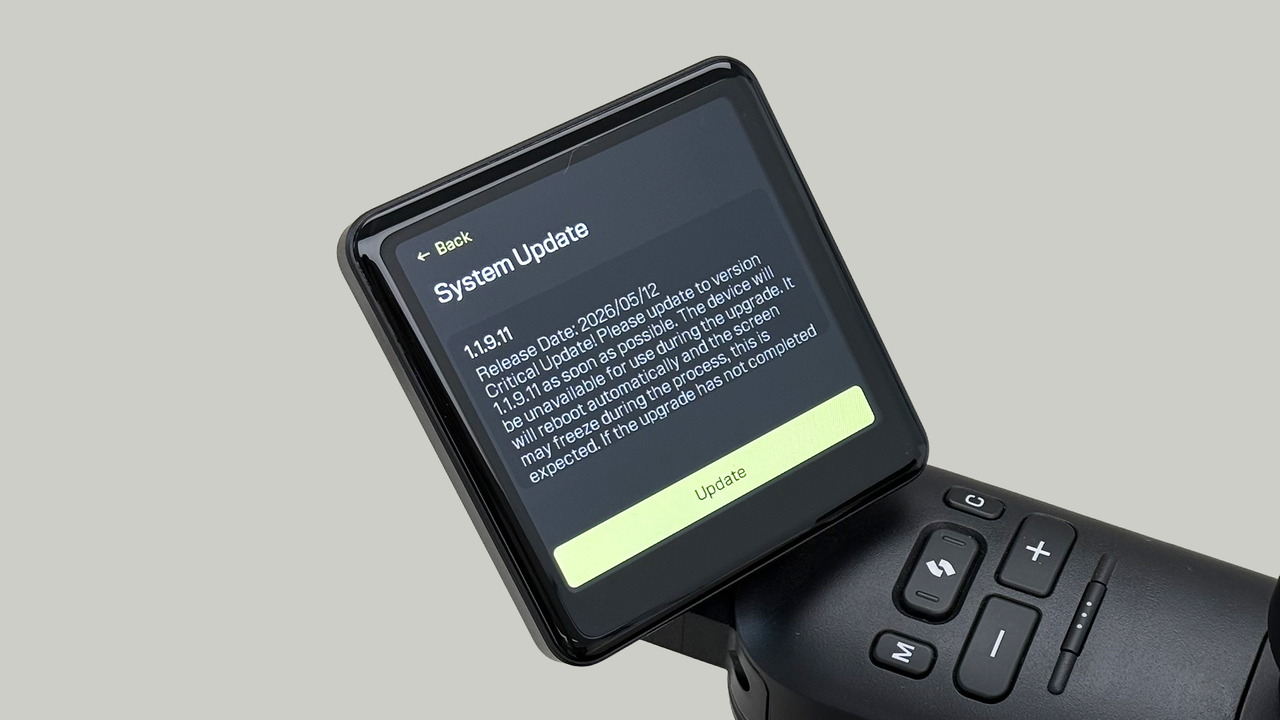
Étape 4 : Confirmer le message d’installation de la mise à jour
Un écran d’avertissement apparaîtra pour vous rappeler que votre véhicule sera inutilisable pendant environ 30 minutes pendant le redémarrage. Appuyez sur Confirmer pour reconnaître le message et poursuivre la mise à jour.
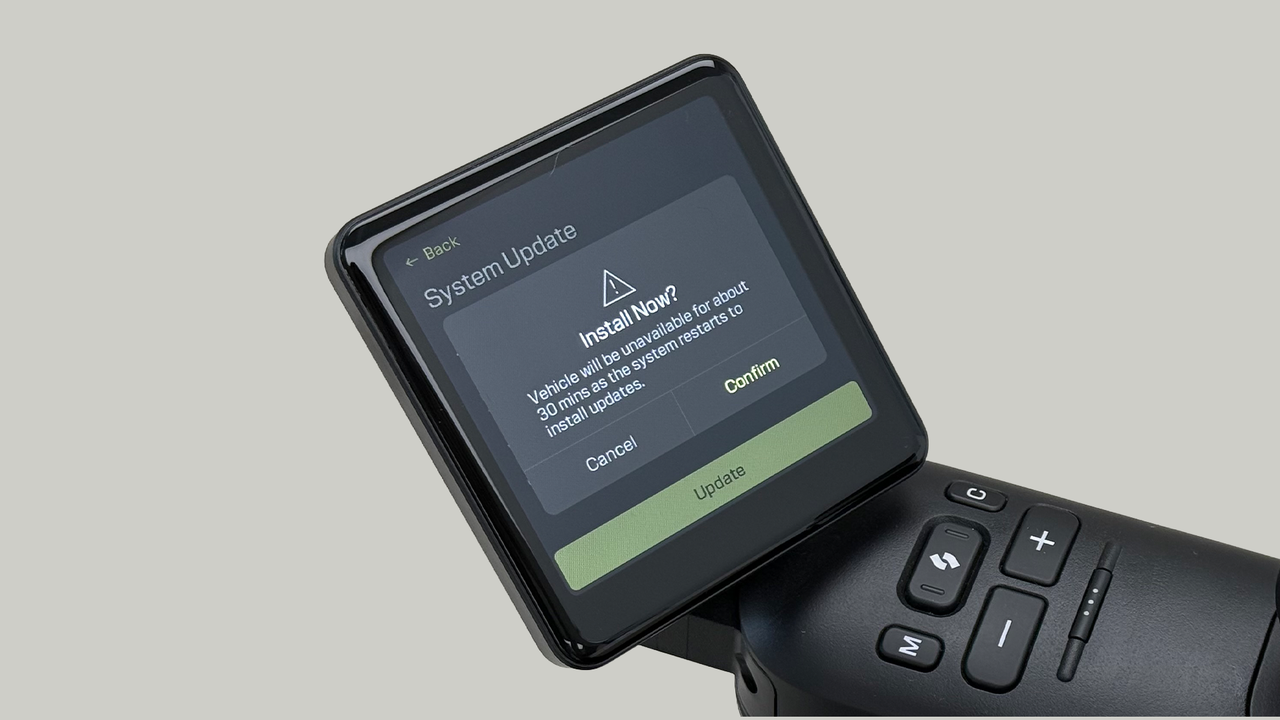
Étape 5 : Patientez
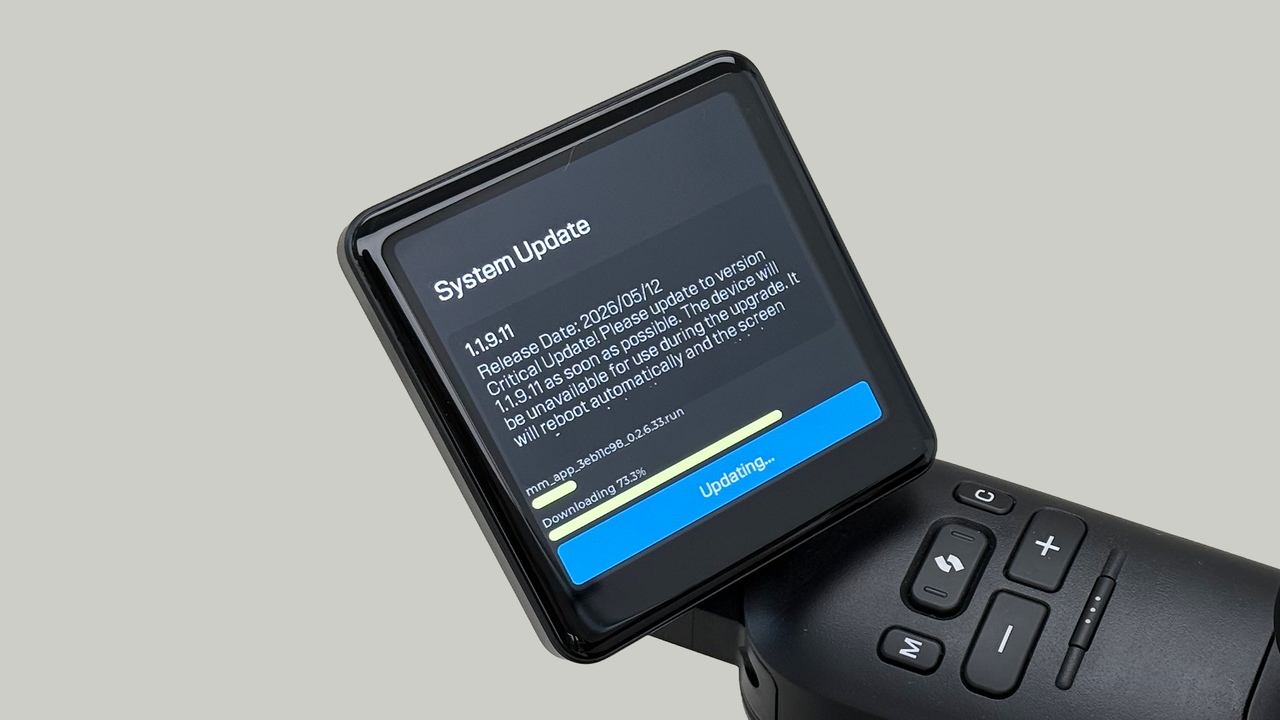
Votre écran passera à une barre de progression affichant les téléchargements et mises à jour. Le système redémarrera automatiquement une fois la mise à jour terminée.
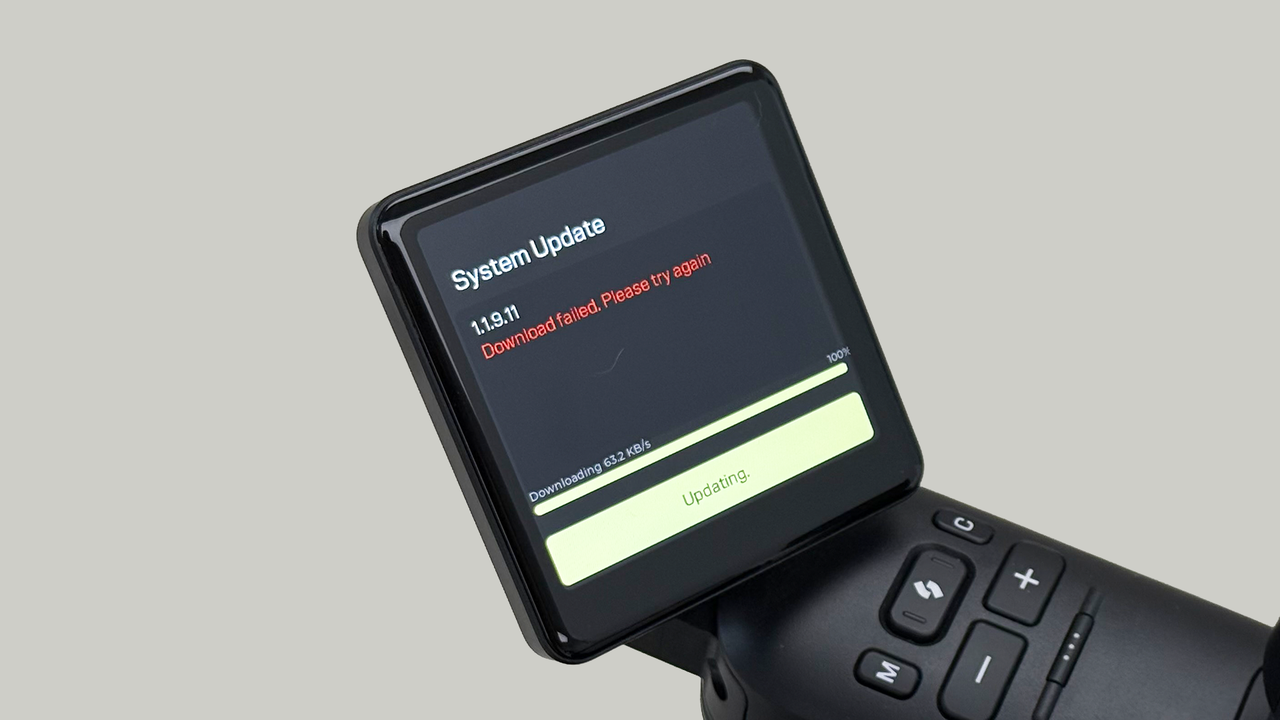
Q : La mise à jour du système a-t-elle échoué ?
Si vous voyez le message ci-dessous, éteignez puis rallumez le véhicule. L’écran de mise à jour du système apparaîtra. Ensuite, répétez le processus de mise à jour ci-dessus.
Étape 6 : Vérifier la mise à jour
Une fois les mises à jour terminées et le système redémarré, vérifiez que le firmware a bien été mis à jour vers la dernière version. Répétez les étapes 1 et 2 pour ouvrir l’écran d’informations du véhicule. Cherchez le champ du numéro de version et confirmez que le nouveau numéro de version est indiqué.
Dépannage : Que faire si la mise à jour échoue ?
Des problèmes techniques peuvent survenir. Si votre écran affiche une erreur « Échec du téléchargement », veuillez réessayer. Passez en revue la liste de contrôle avant de tenter à nouveau la mise à jour :
- Votre Wi-Fi s’est-il déconnecté ? Vérifiez que votre Wi-Fi est stable et que le signal est toujours fort.
- Avez-vous vérifié l'état de votre batterie ? Assurez-vous que votre batterie est chargée à au moins 50 %.
- Essayez encore une fois : Une fois que vous avez confirmé la connexion Wi-Fi et l'état de la batterie, recommencez à partir de l'étape 1.
Si vous recevez toujours un message d'erreur après une deuxième tentative, contactez le support client Strutt à support@strutt.inc. Notre équipe peut vous aider à résoudre le problème et à vous remettre en route en toute sécurité.


