


May 29, 2026
Come aggiornare il software Strutt ev¹c: una guida passo passo
Da Strutt, il nostro team di ingegneri lavora costantemente dietro le quinte per ottimizzare la tua esperienza di guida, aggiungere nuove funzionalità e garantire che il tuo ev¹ funzioni nel modo più fluido e sicuro possibile. Per ottenere il massimo dal tuo veicolo, è essenziale aggiornare il software alla versione consigliata dal nostro team di supporto. Proprio come il tuo smartphone, il tuo ev¹ diventa più intelligente nel tempo.
Se hai un aggiornamento in attesa, ecco tutto ciò che devi sapere per aggiornare il sistema e tornare a guidare.
La lista di controllo pre-aggiornamento
Gli aggiornamenti software sono revisioni importanti del sistema. Prima di premere il pulsante di aggiornamento, assicurati che il tuo ev¹ sia parcheggiato.
- Controlla la connessione: il tuo ev¹ necessita di una connessione Wi-Fi stabile per scaricare il pacchetto.
- Controlla il livello della batteria: assicurati che il veicolo abbia almeno il 50% di batteria, oppure tienilo in carica.
- Libera il tuo programma: l'intero processo di aggiornamento richiede circa 30 minuti. Gli schermi e i sistemi del veicolo saranno completamente offline durante questo tempo.
Passo dopo passo: come aggiornare il firmware del tuo Strutt ev¹
Pronto per iniziare? Segui questi semplici passaggi per aggiornare il tuo ev¹.
Passo 1: Cerca il menu Informazioni
Dalla schermata principale, scorri verso il basso dall'alto per aprire il menu di accesso rapido. Tocca il pulsante Informazioni (l'icona con la "i" dentro un cerchio).
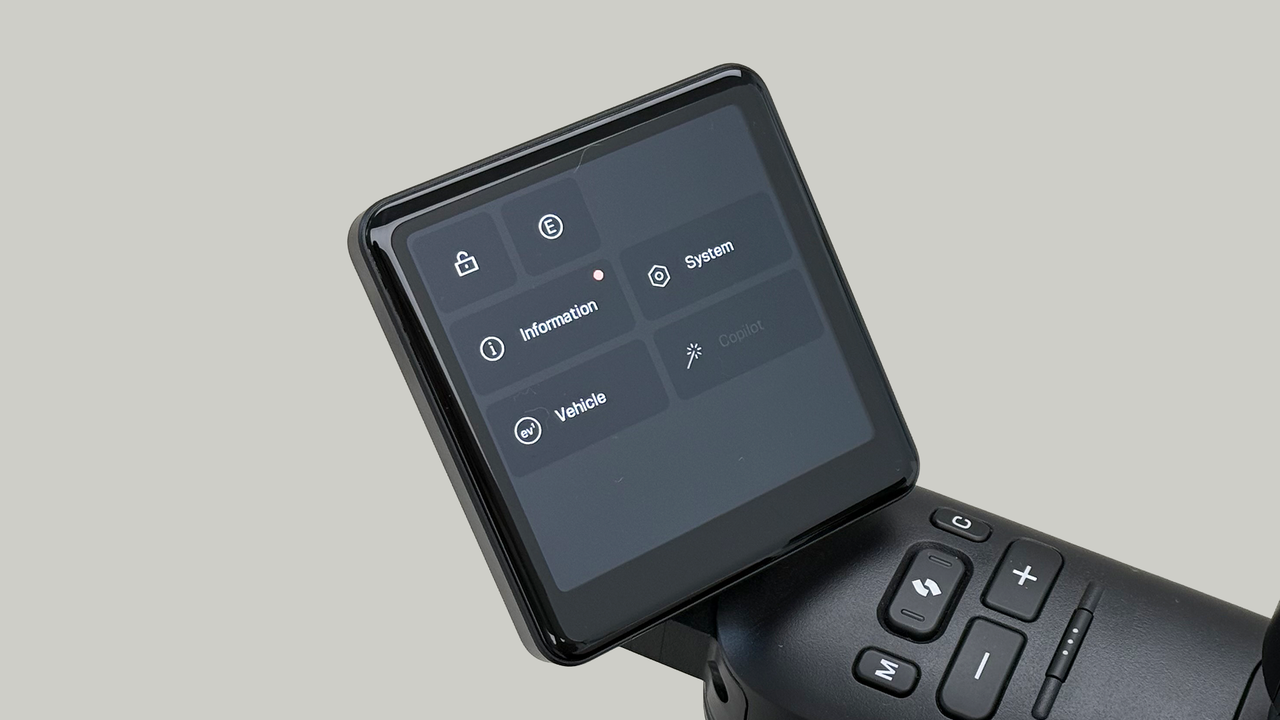
Passo 2: Controlla la tua versione attuale
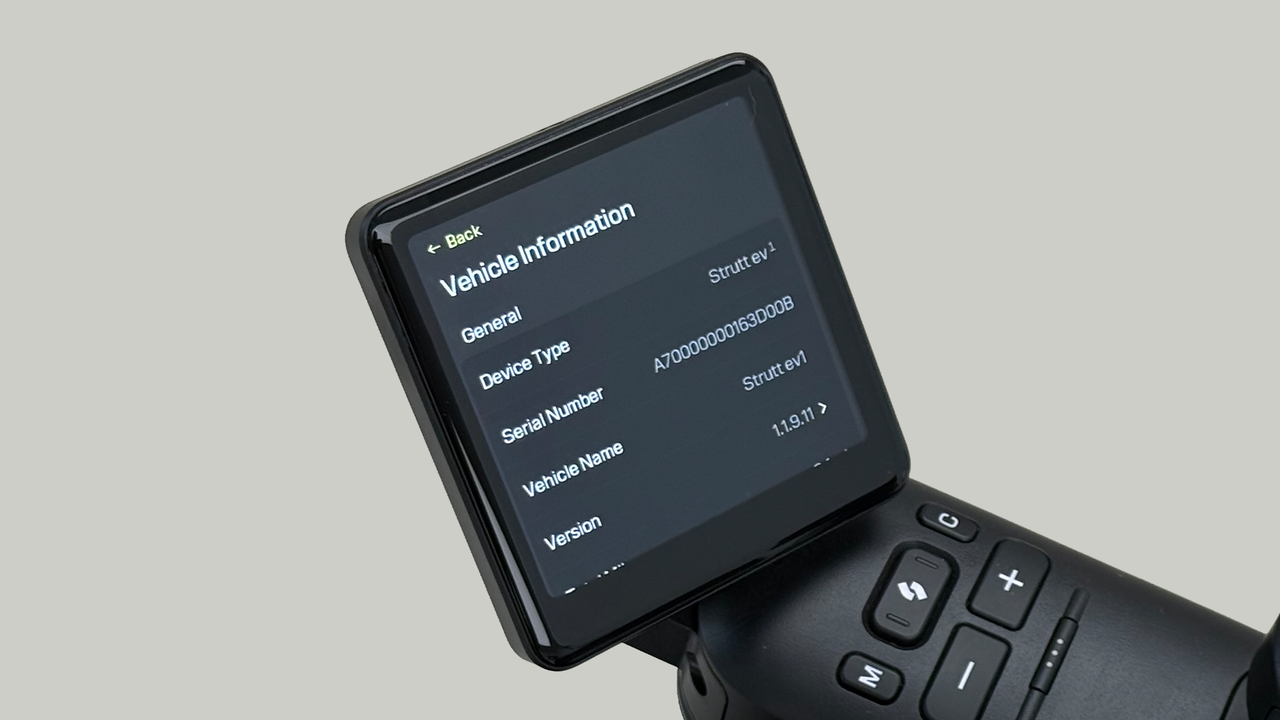
Ora sei nella schermata Informazioni Veicolo. Il numero di versione sarà visualizzato accanto al campo Versione. Toccalo per vedere l'aggiornamento disponibile.
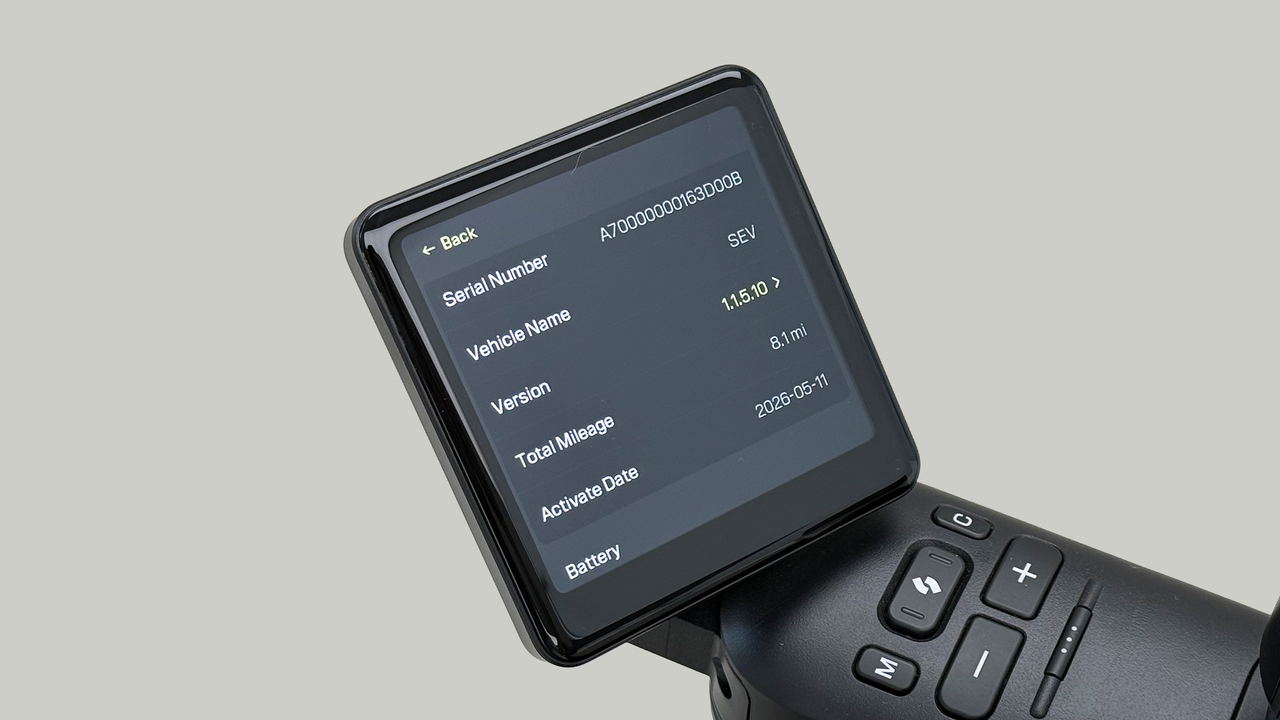
Passo 3: Leggi le informazioni sull'aggiornamento del sistema
Tocca il numero di versione sullo schermo per leggere le note di rilascio. Premi il pulsante giallo Aggiorna in fondo allo schermo per confermare il firmware che stai per aggiornare.
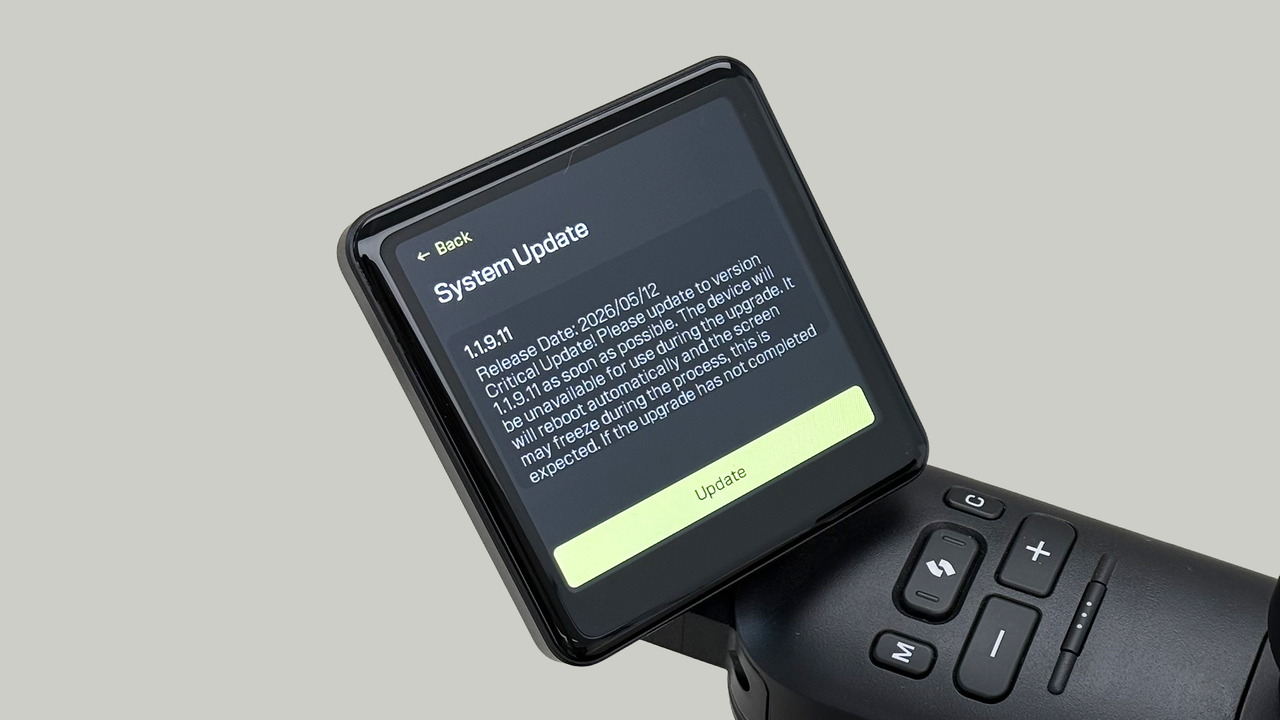
Passo 4: Conferma il messaggio di installazione aggiornamento
Apparirà una schermata di avviso che ti ricorderà che il veicolo sarà inutilizzabile per circa 30 minuti durante il riavvio. Tocca Conferma per accettare il messaggio e procedere con l'aggiornamento.
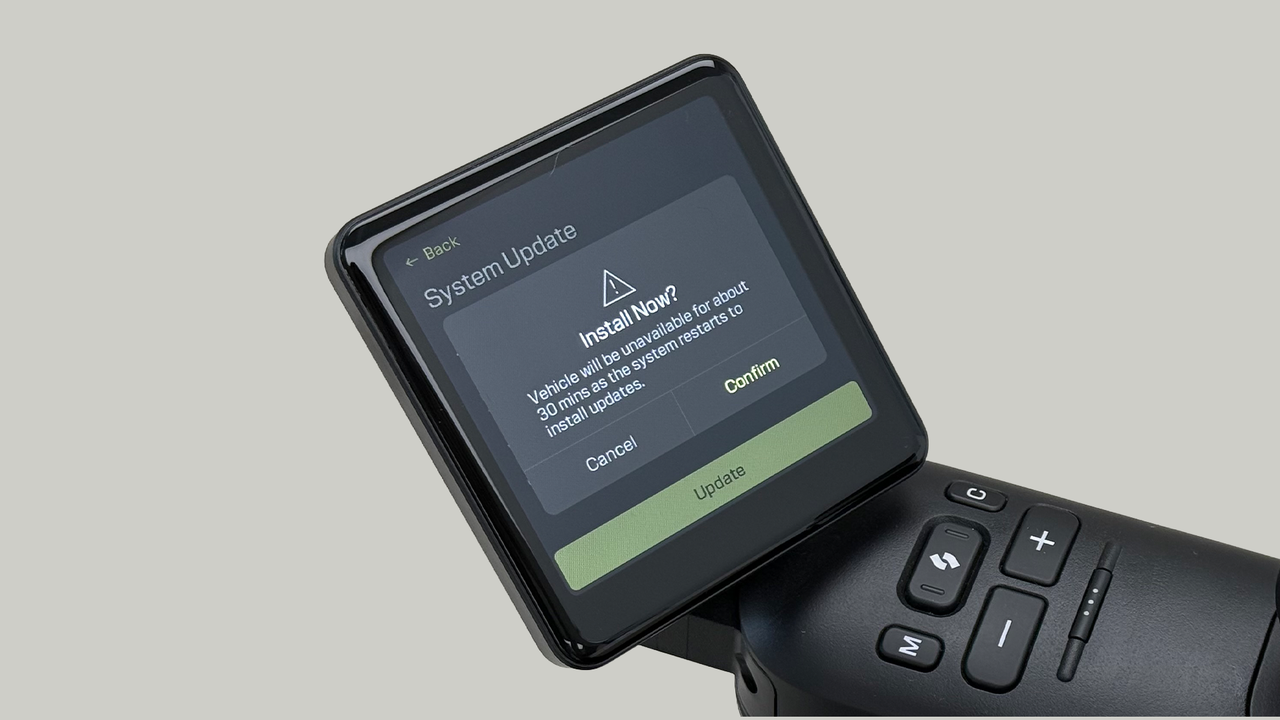
Passo 5: Attendi pazientemente
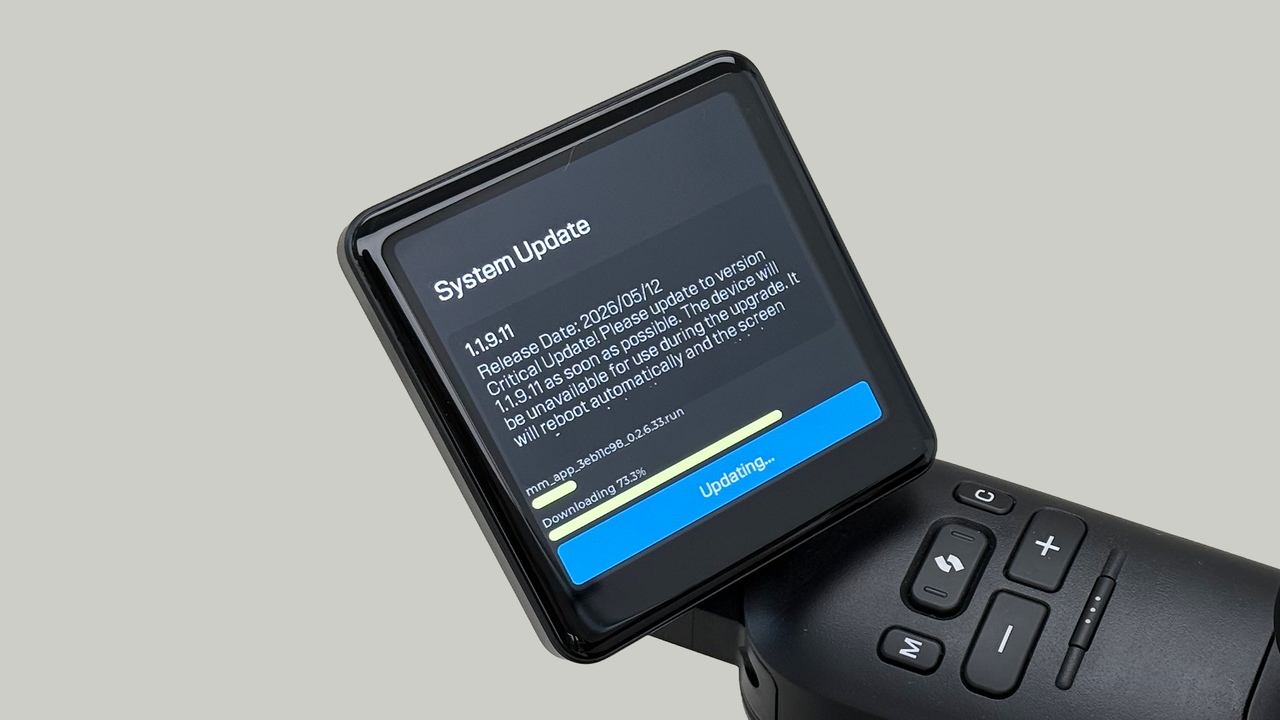
Lo schermo passerà a una barra di progresso che mostra download e aggiornamenti. Il sistema si riavvierà automaticamente al completamento dell'aggiornamento.
D: L'aggiornamento del sistema è fallito?
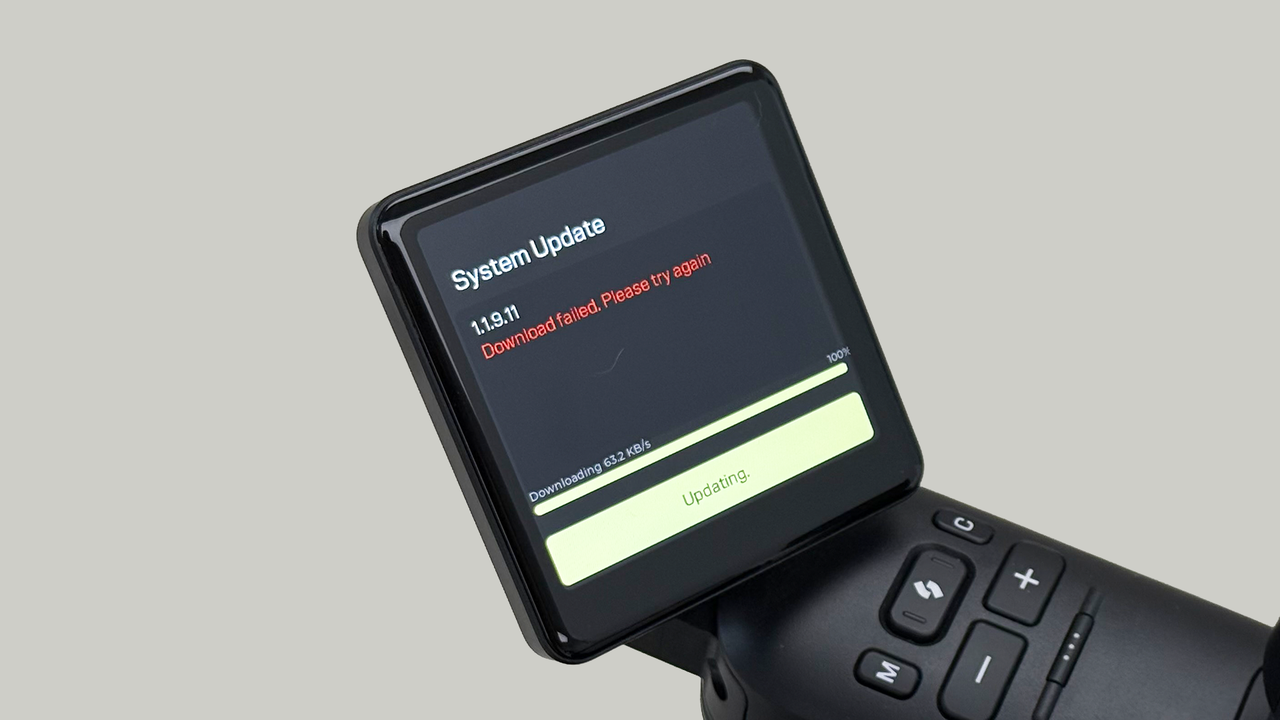
Se vedi il messaggio qui sotto, spegni e riaccendi il veicolo. Apparirà la schermata di aggiornamento del sistema. Poi ripeti il processo di aggiornamento sopra descritto.
Passo 6: Verifica l'Aggiornamento
Una volta completati gli aggiornamenti e riavviato il sistema, controlla che il firmware sia stato aggiornato all'ultima versione. Ripeti i Passi 1 e 2 per aprire lo schermo Informazioni Veicolo. Cerca il campo del numero di versione e conferma che sia indicato il nuovo numero di versione.
Risoluzione dei problemi: cosa fare se l'aggiornamento fallisce?
I problemi tecnici possono capitare. Se sullo schermo appare un errore "Download fallito", riprova. Segui la lista di controllo prima di tentare nuovamente l'aggiornamento:
- Il Wi-Fi si è disconnesso? Verifica che il Wi-Fi sia stabile e che il segnale sia ancora forte.
- Hai controllato lo stato della batteria? Assicurati che la batteria sia carica almeno al 50%.
- Riprova: Una volta confermata la tua connessione Wi-Fi e lo stato della batteria, ricomincia dal Passo 1.
Se dopo un secondo tentativo ricevi ancora un messaggio di errore, contatta Assistenza Clienti Strutt all'indirizzo support@strutt.inc. Il nostro team può aiutarti a risolvere il problema e a rimetterti in strada in sicurezza.


