


May 29, 2026
Wie Sie Ihre Strutt ev¹c Software aktualisieren: Eine Schritt-für-Schritt-Anleitung
Bei Strutt arbeitet unser Technikteam ständig im Hintergrund daran, Ihr Fahrerlebnis zu optimieren, neue Funktionen hinzuzufügen und sicherzustellen, dass Ihr ev¹ so reibungslos und sicher wie möglich läuft. Um das Beste aus Ihrem Fahrzeug herauszuholen, ist es wichtig, Ihre Software auf die von unserem Support-Team empfohlene Version zu aktualisieren. Genau wie Ihr Smartphone wird Ihr ev¹ mit der Zeit immer intelligenter.
Wenn ein Update bereitsteht, finden Sie hier alles, was Sie wissen müssen, um Ihr System zu aktualisieren und wieder loszufahren.
Die Checkliste vor dem Update
Software-Updates sind umfassende Systemüberholungen. Bevor Sie den Aktualisieren-Button drücken, stellen Sie sicher, dass Ihr ev¹ geparkt ist.
- Überprüfen Sie Ihre Verbindung: Ihr ev¹ benötigt eine stabile WLAN-Verbindung, um das Update-Paket herunterzuladen.
- Überprüfen Sie den Batteriestand: Stellen Sie sicher, dass Ihr Fahrzeug mindestens 50 % Akku hat, oder halten Sie das Gerät währenddessen am Ladegerät.
- Planen Sie genug Zeit ein: Der gesamte Aktualisierungsvorgang dauert etwa 30 Minuten. Die Bildschirme und Systeme des Fahrzeugs sind während dieser Zeit komplett offline.
Schritt-für-Schritt: So aktualisieren Sie die Firmware Ihres Strutt ev¹
Bereit? Folgen Sie diesen schnellen Schritten, um Ihr ev¹ zu aktualisieren.
Schritt 1: Suchen Sie das Informationsmenü
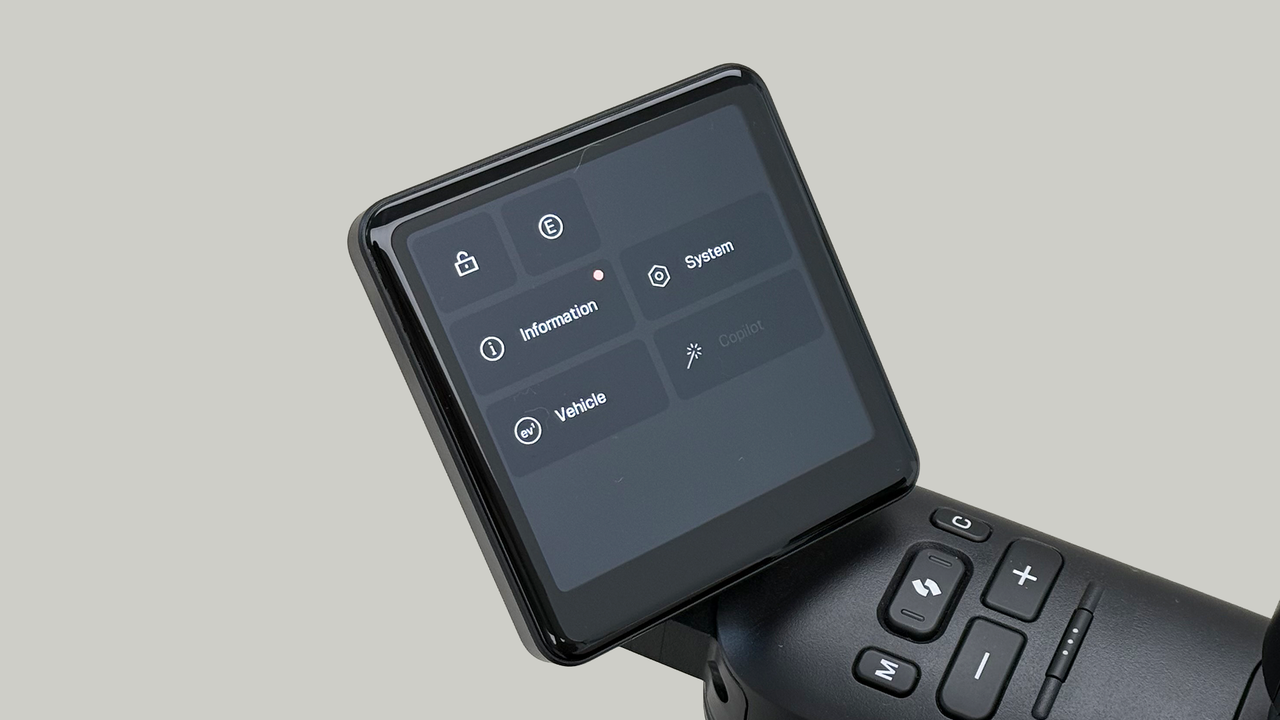
Wischen Sie auf Ihrem Hauptbildschirm von oben nach unten, um das Schnellzugriffsmenü zu öffnen. Tippen Sie auf die Informationsschaltfläche (das Symbol mit dem „i“ in einem Kreis).
Schritt 2: Überprüfen Sie Ihre aktuelle Version
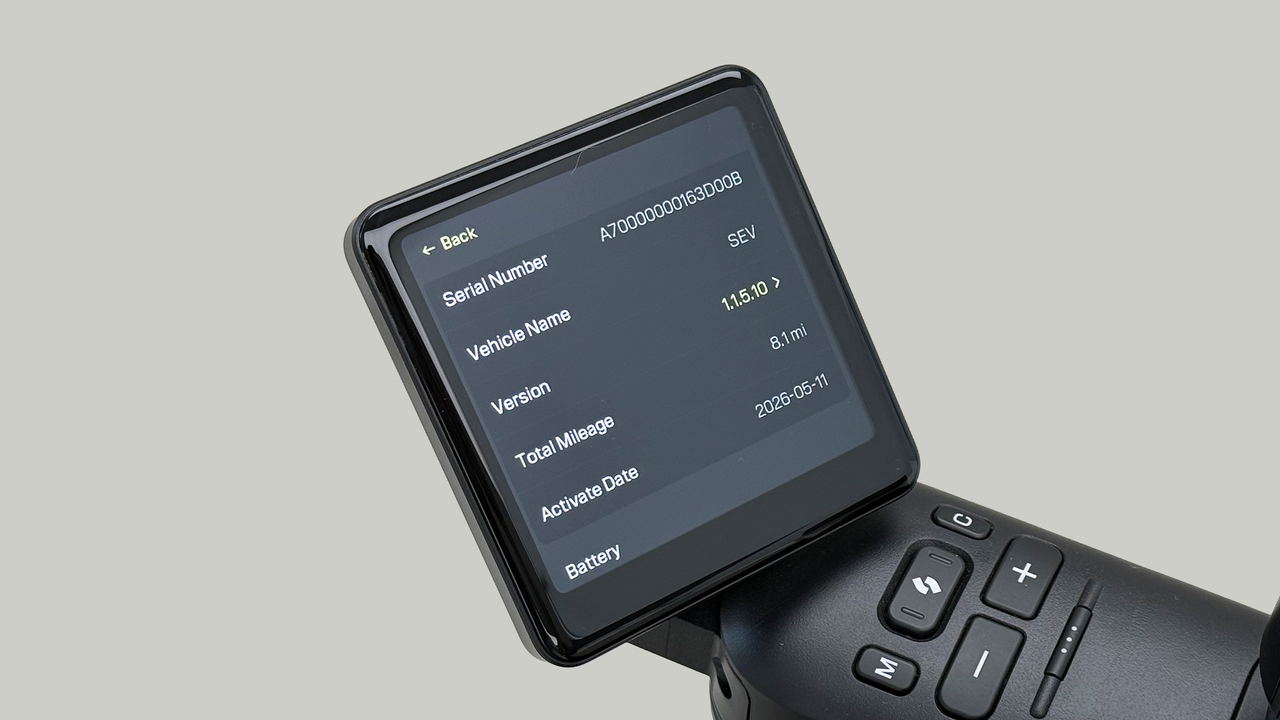
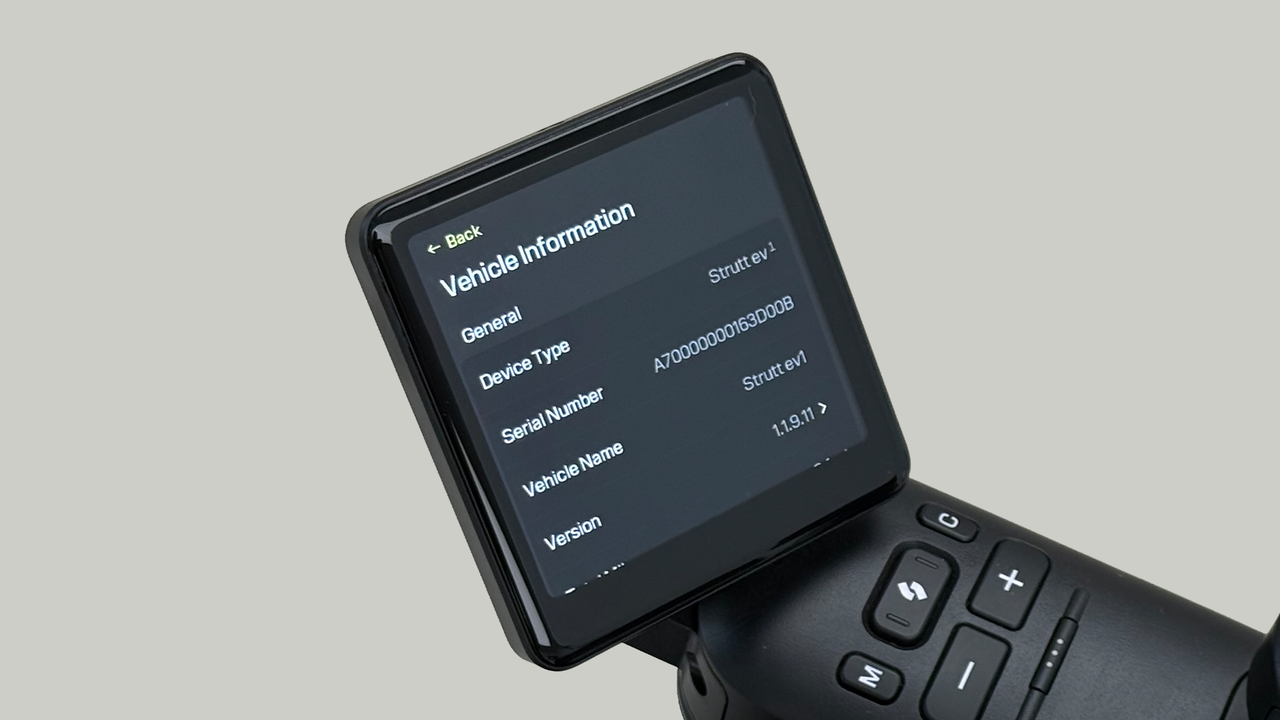
Sie befinden sich jetzt auf dem Fahrzeuginformationsbildschirm. Ihre Versionsnummer wird neben dem Feld „Version“ angezeigt. Tippen Sie darauf, um das verfügbare Upgrade zu sehen.
Schritt 3: System-Update-Informationen lesen
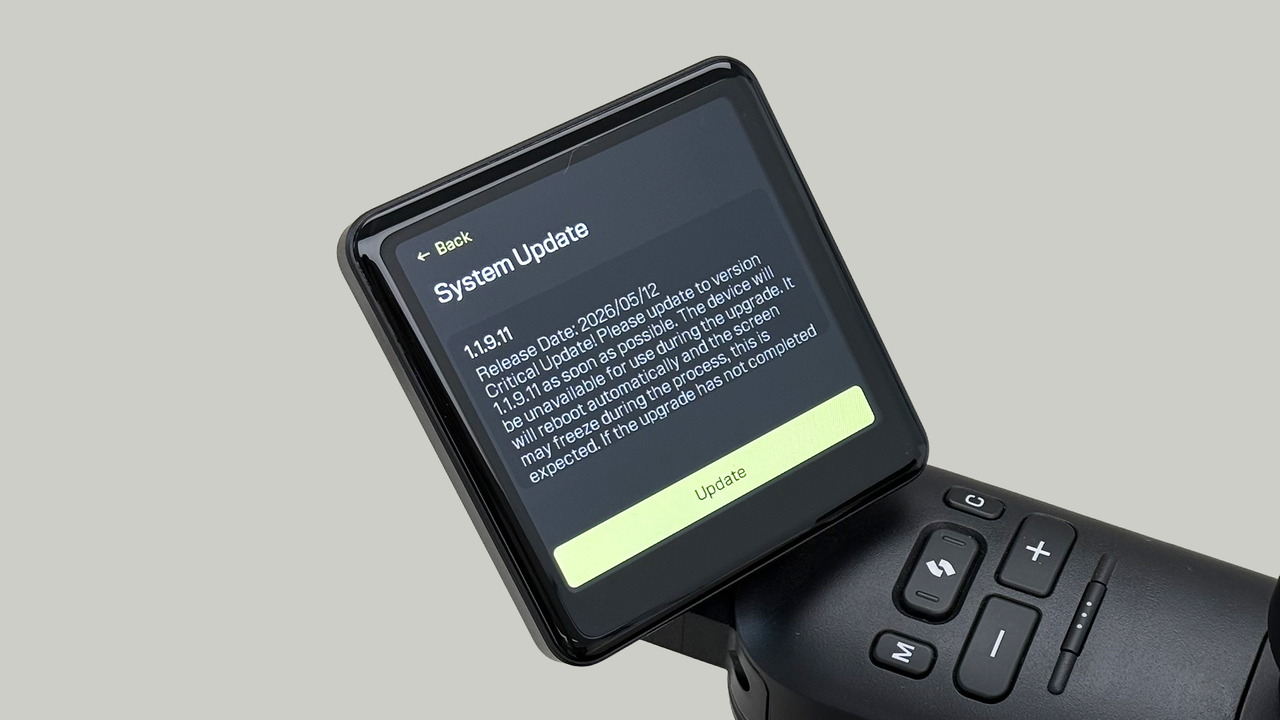
Tippen Sie auf die Versionsnummer auf Ihrem Bildschirm, um die Versionshinweise zu lesen. Drücken Sie die gelbe Schaltfläche „Update“ unten auf dem Bildschirm, um die Firmware, auf die Sie aktualisieren, zu bestätigen.
Schritt 4: Installation bestätigen – Update-Meldung
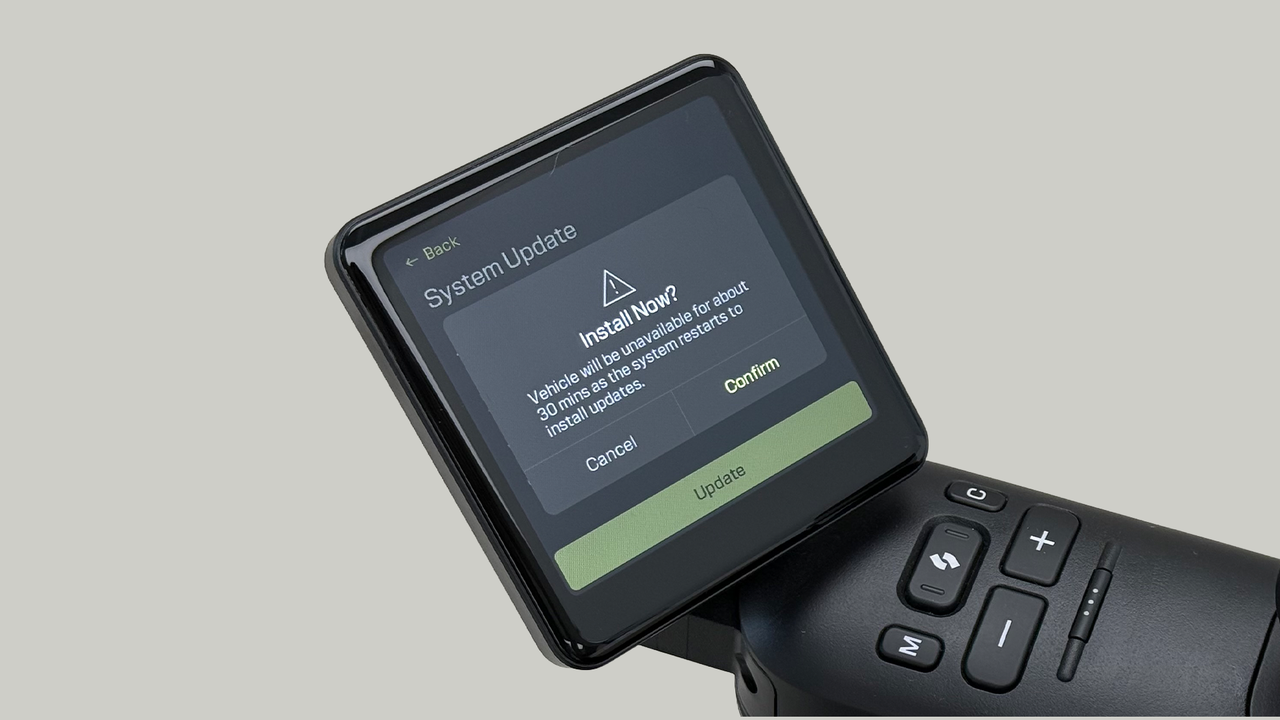
Ein Warnbildschirm erscheint, der Sie daran erinnert, dass Ihr Fahrzeug etwa 30 Minuten lang nicht nutzbar sein wird, während es neu startet. Tippen Sie auf Bestätigen, um die Meldung anzuerkennen und mit dem Update fortzufahren.
Schritt 5: Geduld bewahren
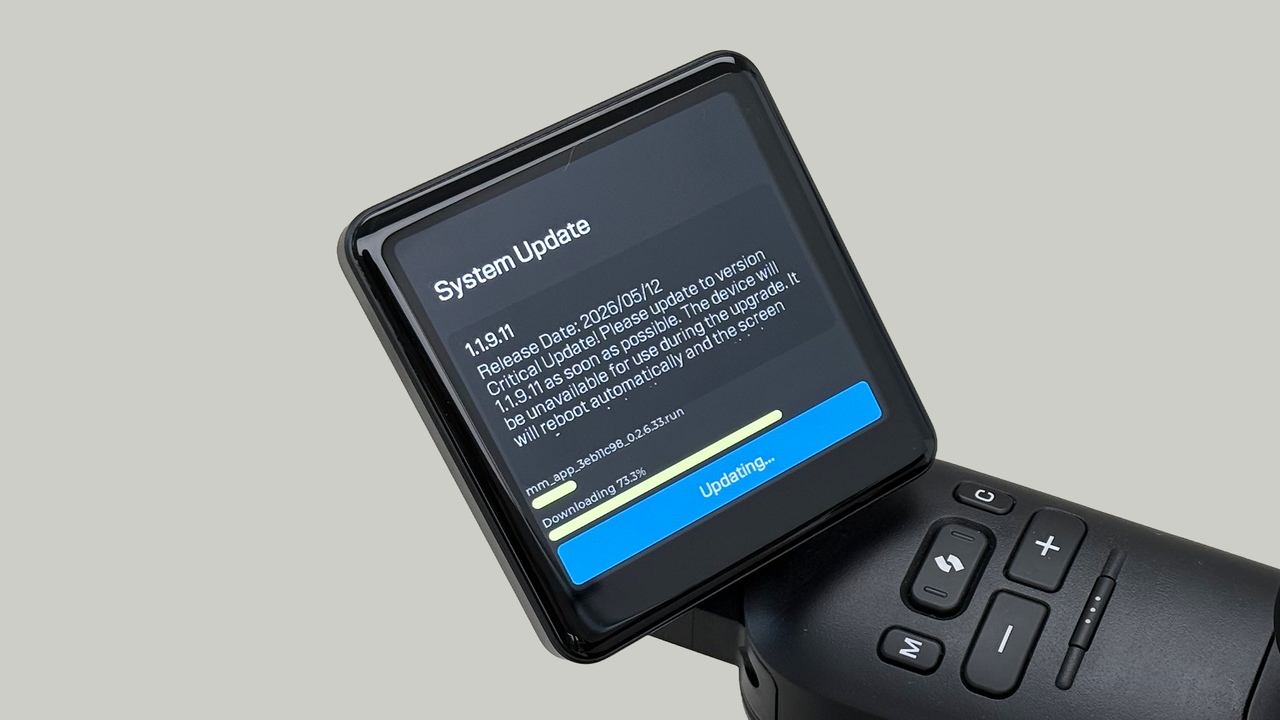
Ihr Bildschirm wechselt zu einer Fortschrittsanzeige, die Downloads und Updates zeigt. Das System startet automatisch neu, wenn das Update abgeschlossen ist.
Frage: Ist das System-Update fehlgeschlagen?
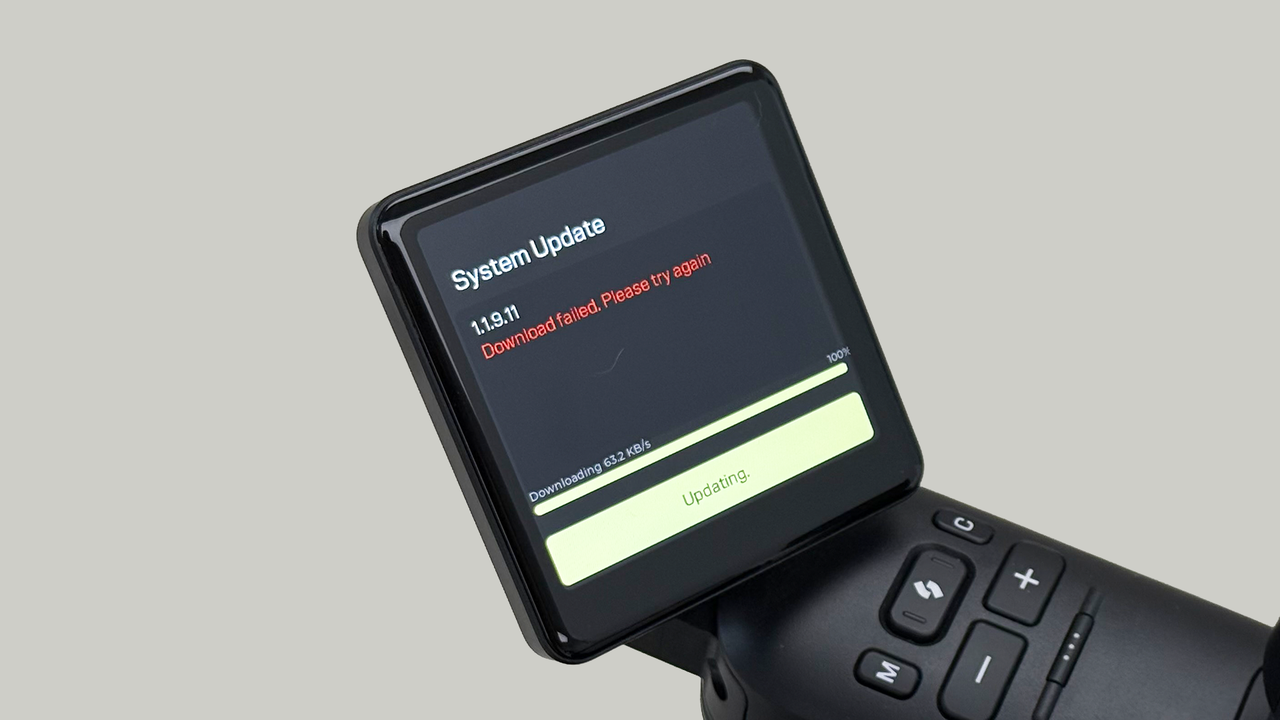
Wenn Sie die untenstehende Meldung sehen, schalten Sie das Fahrzeug aus und wieder ein. Der System-Update-Bildschirm erscheint. Wiederholen Sie anschließend den oben beschriebenen Update-Vorgang.
Schritt 6: Update überprüfen
Sobald die Updates abgeschlossen sind und das System neu gestartet wurde, überprüfen Sie, ob die Firmware auf die neueste Version aktualisiert wurde. Wiederholen Sie die Schritte 1 und 2, um Ihren Fahrzeuginformationsbildschirm zu öffnen. Suchen Sie das Feld mit der Versionsnummer und bestätigen Sie, dass die neue Versionsnummer angezeigt wird.
Fehlerbehebung: Was tun, wenn das Update fehlschlägt?
Technische Probleme können vorkommen. Wenn auf Ihrem Bildschirm die Fehlermeldung „Download fehlgeschlagen“ erscheint, versuchen Sie es bitte erneut. Gehen Sie die Checkliste durch, bevor Sie das Upgrade erneut versuchen:
- Ist Ihr WLAN ausgefallen? Überprüfen Sie, ob Ihr WLAN stabil ist und das Signal noch stark ist.
- Haben Sie Ihren Batteriezustand überprüft? Stellen Sie sicher, dass Ihre Batterie mindestens zu 50 % geladen ist.
- Versuchen Sie es noch einmal: Nachdem Sie Ihre WLAN- und Batteriezustand bestätigt haben, starten Sie erneut bei Schritt 1.
Wenn Sie nach einem zweiten Versuch weiterhin eine Fehlermeldung erhalten, wenden Sie sich an den Strutt Kundensupport unter support@strutt.inc. Unser Team hilft Ihnen gerne bei der Fehlerbehebung, damit Sie sicher wieder unterwegs sind.


