


May 29, 2026
Hoe u uw Strutt ev¹c-software bijwerkt: een stapsgewijze handleiding
Bij Strutt werkt ons engineeringteam voortdurend achter de schermen om je rijervaring te optimaliseren, nieuwe functies toe te voegen en ervoor te zorgen dat je ev¹ zo soepel en veilig mogelijk rijdt. Om het beste uit je voertuig te halen, is het essentieel om je software bij te werken naar de aanbevolen versie van ons supportteam. Net als je smartphone wordt je ev¹ na verloop van tijd slimmer.
Als er een update klaarstaat, is hier alles wat je moet weten om je systeem te upgraden en weer te gaan rijden.
De checklist vóór de update
Software-updates zijn grote systeemwijzigingen. Voordat je op de updateknop drukt, zorg ervoor dat je ev¹ geparkeerd staat.
- Controleer je verbinding: Je ev¹ heeft een stabiele Wi-Fi-verbinding nodig om het pakket te downloaden.
- Controleer je batterijstatus: Zorg dat je voertuig minstens 50% batterij heeft, of houd het apparaat aan de lader.
- Maak tijd vrij: Het hele updateproces duurt ongeveer 30 minuten. De schermen en systemen van het voertuig zijn gedurende deze tijd volledig offline.
Stap voor stap: Hoe je de firmware van je Strutt ev¹ bijwerkt
Klaar om te beginnen? Volg deze snelle stappen om je ev¹ te upgraden.
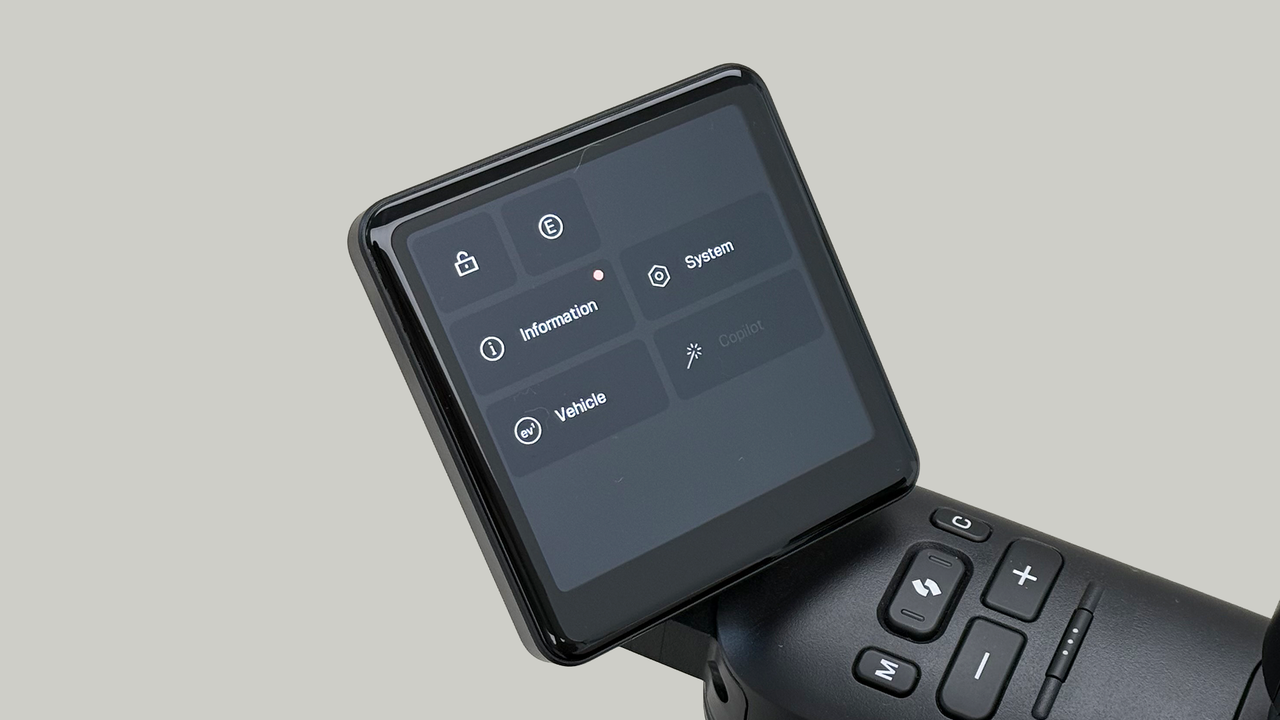
Stap 1: Zoek het informatiemenu
Veeg vanaf je hoofdscherm omlaag vanaf de bovenkant om het sneltoegangsmenu te openen. Tik op de Informatieknop (het pictogram met de "i" in een cirkel).
Stap 2: Controleer je huidige versie
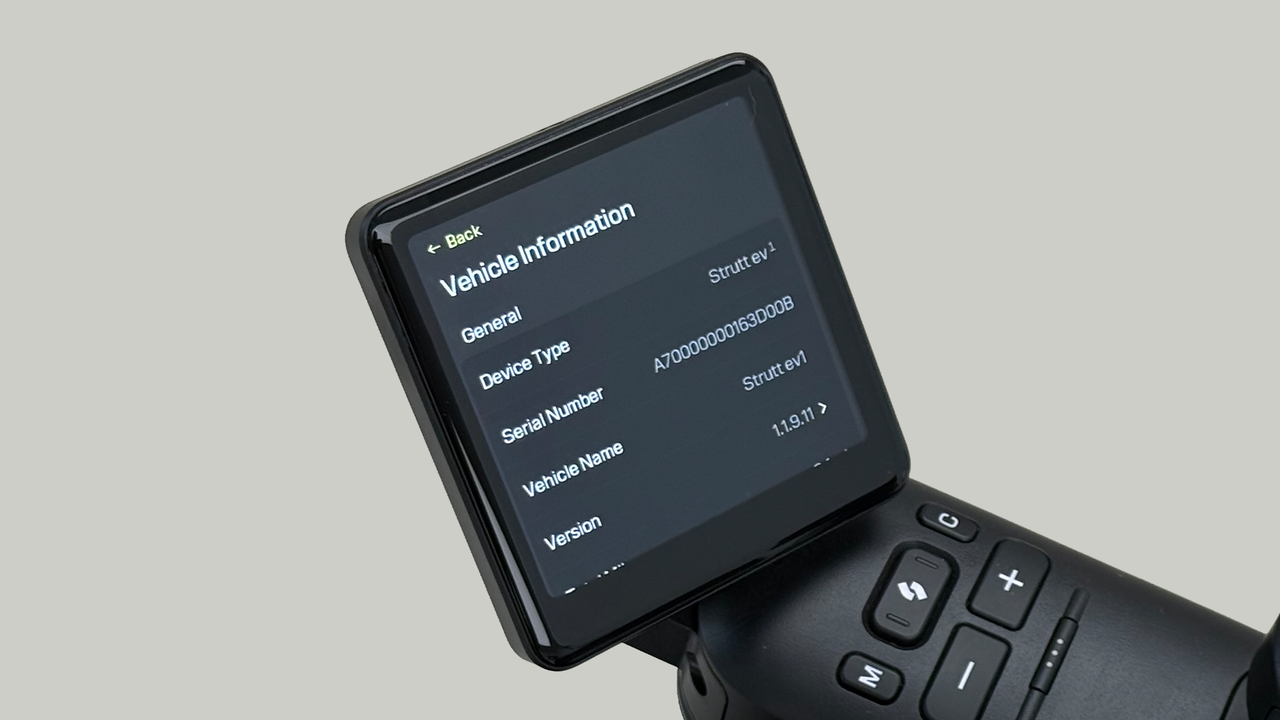
Je bent nu op het Voertuiginformatie scherm. Je versienummer wordt weergegeven naast het veld Versie. Tik erop om de beschikbare upgrade te zien.
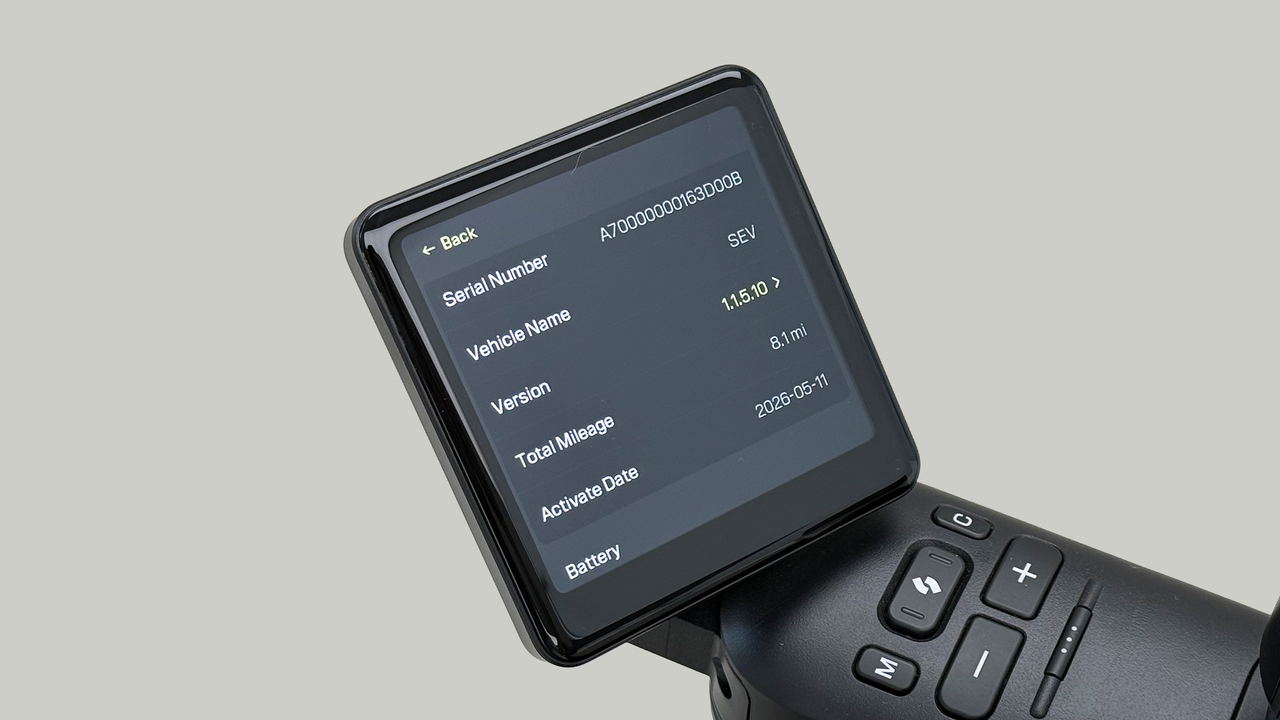
Stap 3: Lees de systeemupdate-informatie
Tik op het versienummer op je scherm om de release-opmerkingen te lezen. Druk op de gele Update-knop onderaan je scherm om de firmware te accepteren waar je naar gaat upgraden.
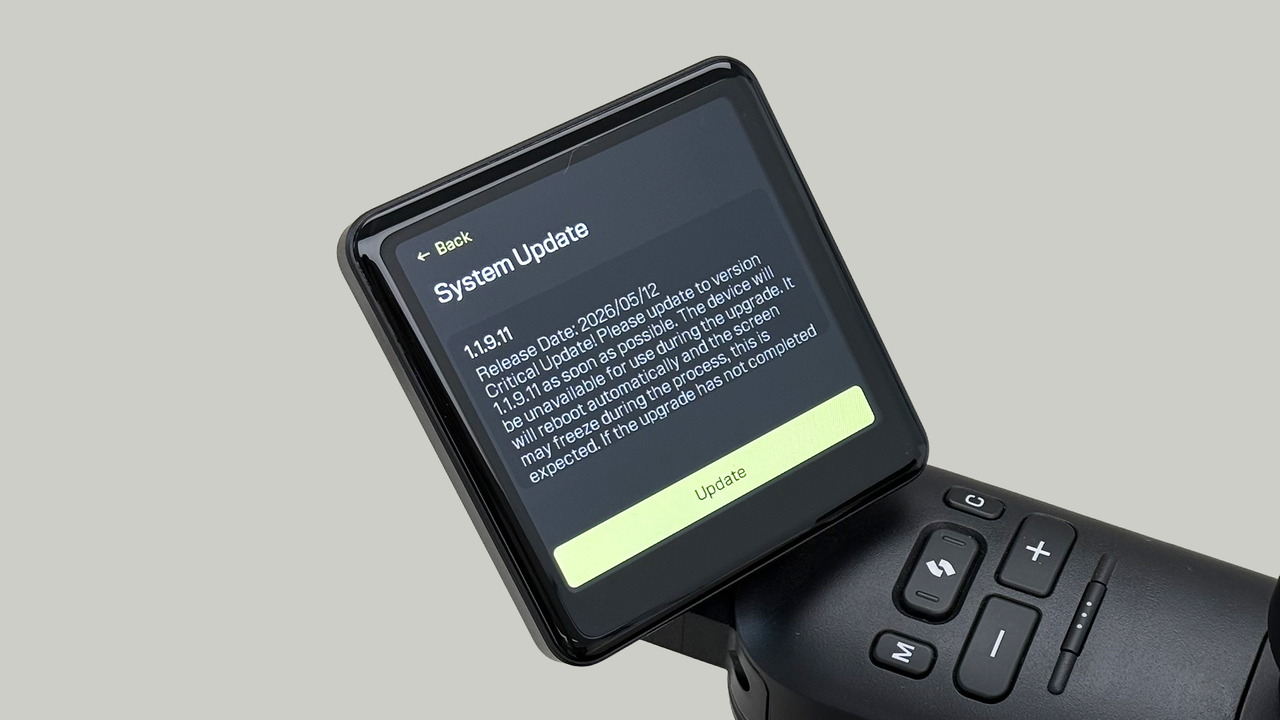
Stap 4: Bevestig de installatie update melding
Er verschijnt een waarschuwingsscherm dat je eraan herinnert dat je voertuig ongeveer 30 minuten niet bruikbaar zal zijn tijdens het opnieuw opstarten. Tik op Bevestigen om de melding te accepteren en door te gaan met de update.
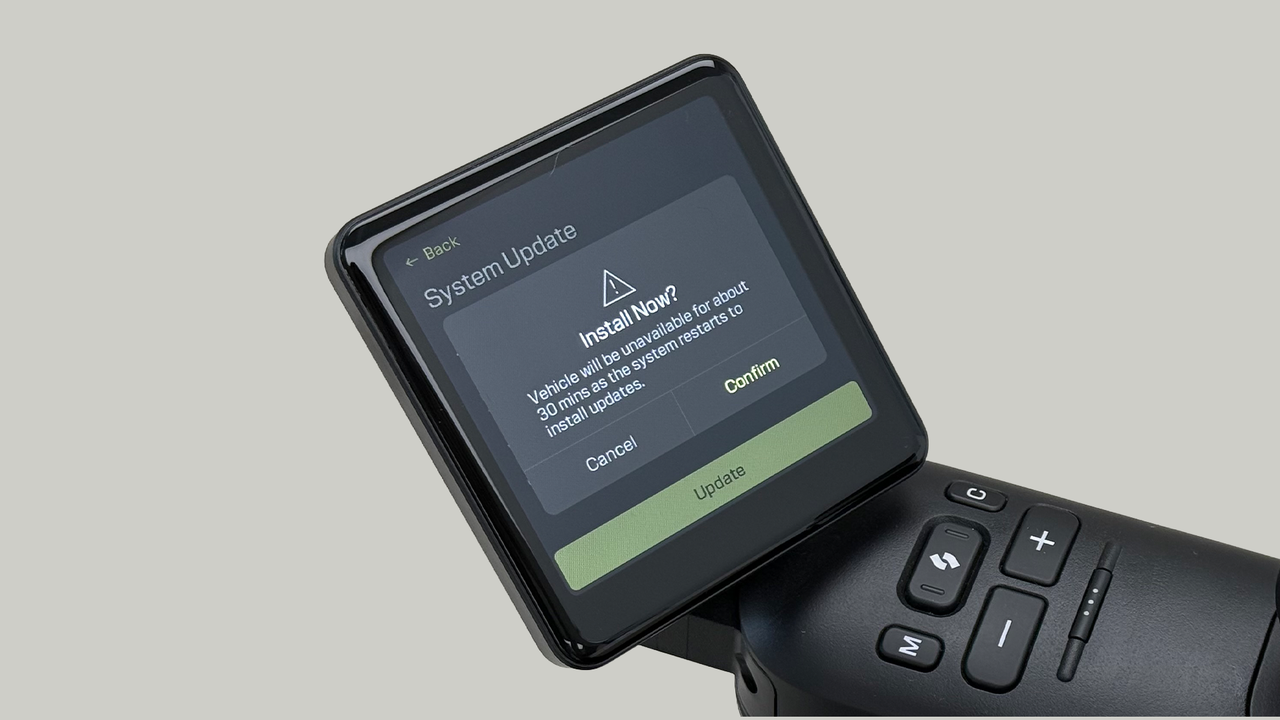
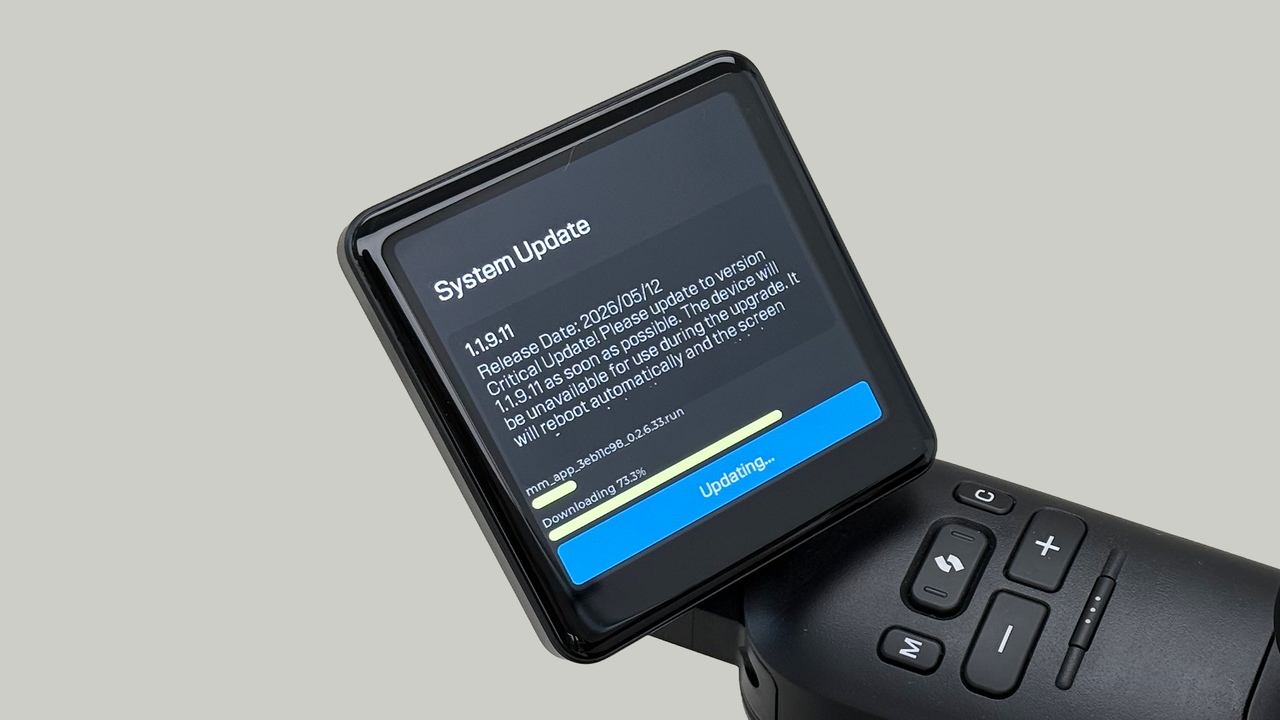
Stap 5: Even geduld
Je scherm schakelt over naar een voortgangsbalk die downloads en updates toont. Het systeem start automatisch opnieuw op zodra de update is voltooid.
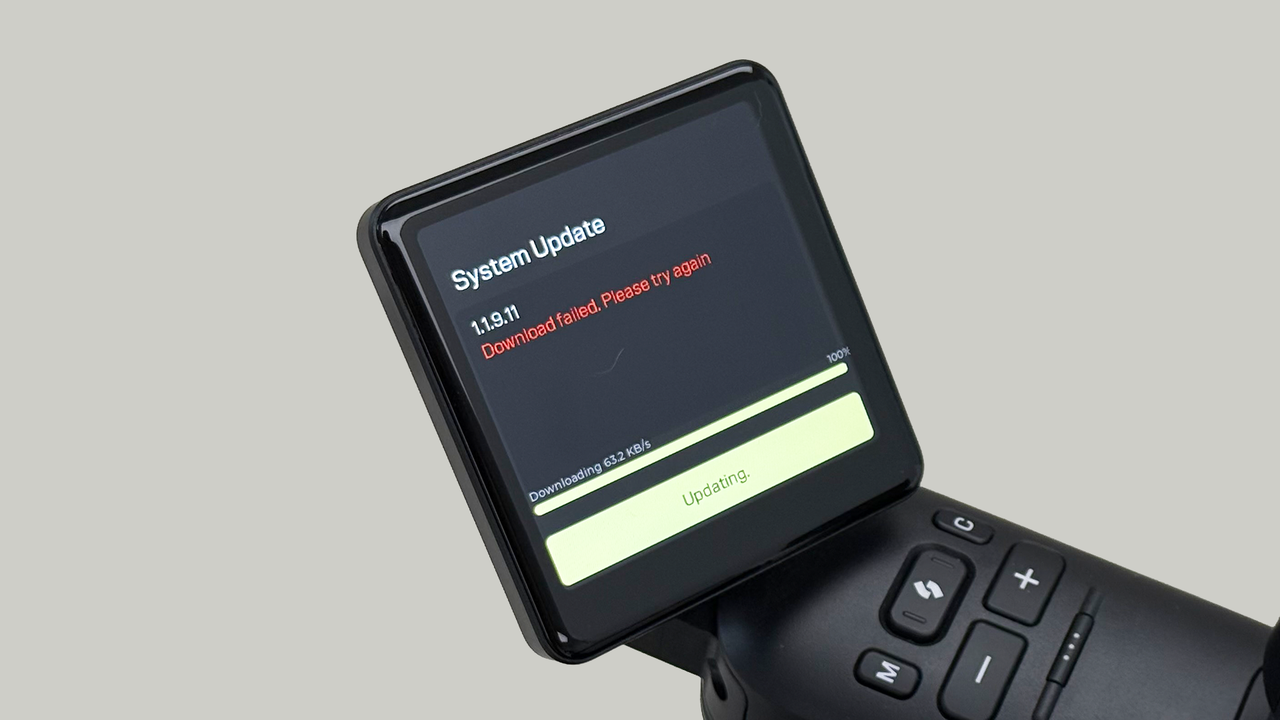
V: Is de systeemupdate mislukt?
Als je onderstaande melding ziet, zet het voertuig dan uit en weer aan. Het systeem update scherm verschijnt. Herhaal vervolgens het updateproces hierboven.
Stap 6: Controleer de update
Zodra de updates voltooid zijn en het systeem opnieuw is opgestart, controleer je of de firmware is bijgewerkt naar de nieuwste versie. Herhaal Stap 1 en 2 om je Voertuiginformatie scherm te openen. Zoek het versienummer en bevestig dat het nieuwe versienummer wordt weergegeven.
Probleemoplossing: Wat als de update mislukt?
Technische problemen kunnen gebeuren. Als je scherm een foutmelding "Download mislukt" toont, probeer het dan opnieuw. Doorloop de checklist voordat je opnieuw probeert te updaten:
- Is je Wi-Fi weggevallen? Controleer of je Wi-Fi stabiel is en het signaal nog sterk is.
- Heb je je batterijstatus gecontroleerd? Zorg ervoor dat je batterij minstens 50% is opgeladen.
- Probeer het nog eens: Zodra je je Wi-Fi en batterijstatus hebt gecontroleerd, begin je opnieuw bij Stap 1.
Als je na een tweede poging nog steeds een foutmelding krijgt, neem dan contact op met Strutt Klantenservice via support@strutt.inc. Ons team kan je helpen het probleem op te lossen en je veilig weer op weg te helpen.


